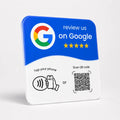
Un client satisfait est plus susceptible de laisser un avis Google s'il n'a qu'un geste à faire pour y arriver. Plutôt que de lui demander de chercher votre établissement sur Google, d'ouvrir sa fiche puis de trouver l'option pour écrire un avis, il existe un lien direct qui l'amène immédiatement sur le formulaire de rédaction. Voici comment récupérer ce lien depuis votre fiche Google, et comment l'utiliser ensuite avec un QR code ou une plaque NFC.

Pourquoi récupérer le lien direct de ses avis Google ?
Le lien direct d'avis raccourcit considérablement le parcours du client : il n'a plus besoin de retrouver votre établissement dans les résultats de recherche, il arrive directement sur la page où il peut écrire son avis. Cette réduction du nombre d'étapes se traduit concrètement par davantage de clients qui vont au bout de la démarche.
Une fois ce lien récupéré, il peut être utilisé de plusieurs façons : envoyé par SMS après un achat ou un rendez-vous, inséré dans un email de suivi, transformé en QR code affiché en point de vente, ou programmé sur une plaque NFC posée à la caisse ou à l'accueil. Le lien est la destination ; le support choisi (SMS, email, QR code, NFC) n'est qu'un moyen d'y accéder plus facilement.
Comment récupérer son lien d'avis Google ?
La procédure suivante correspond au fonctionnement actuel de Google Business Profile (anciennement Google My Business). Certains libellés peuvent légèrement varier selon les mises à jour de l'interface, la langue du compte ou le pays :
- Connectez-vous à votre fiche d'établissement sur business.google.com.
- Dans le menu, sélectionnez « Voir les avis ».
- Cliquez sur « Recevoir plus d'avis », puis sur l'icône de partage.
- Une fenêtre propose le lien direct : cliquez sur « Copier » pour le récupérer.
- Si vous préférez un QR code plutôt qu'un lien, la même fenêtre permet généralement de l'enregistrer comme image.
Un point important à connaître : la génération du QR code n'est disponible que depuis un navigateur sur ordinateur, pas depuis l'application mobile. Si vous ne trouvez pas cette option sur votre téléphone, ce n'est pas une erreur de manipulation — il faut passer par un ordinateur pour cette étape précise.
Il existe aussi un second chemin, parfois plus rapide : rechercher votre établissement directement sur Google, cliquer sur le nombre d'avis affiché sur la fiche, puis chercher l'option équivalente pour obtenir plus d'avis. Ce chemin alternatif peut varier selon les comptes et n'est pas garanti identique pour tous les établissements.
Comment vérifier que le lien fonctionne ?
Copier un lien ne suffit pas à garantir qu'il fonctionne correctement une fois partagé. Quelques vérifications simples évitent les mauvaises surprises :
- Ouvrez le lien vous-même, dans un nouvel onglet ou sur votre téléphone.
- Vérifiez qu'il vous amène bien sur le formulaire de rédaction d'un avis, et non simplement sur la fiche générale de l'établissement.
- Testez-le sur mobile en plus de l'ordinateur : le comportement peut légèrement différer selon l'appareil.
- Si possible, testez avec un compte Google différent du vôtre, pour vérifier ce que voit réellement un client externe.
- Ne considérez pas la simple ouverture de votre fiche comme une preuve suffisante : le bon lien doit ouvrir directement la fenêtre de rédaction d'avis, pas uniquement la page de l'établissement.
Comment transformer ce lien en QR code ?

Une fois le lien récupéré, il peut être converti en QR code pour un affichage physique (comptoir, caisse, table, ticket). Notre article dédié Comment créer un QR code pour obtenir des avis Google ? détaille cette étape, y compris la génération native proposée par Google et les bonnes pratiques de test et d'emplacement du code une fois imprimé.
Peut-on utiliser ce lien avec une plaque NFC ?

Oui : le même lien direct peut être programmé sur une puce NFC, comme celle intégrée à une plaque JUGEO. Il est important de comprendre que JUGEO ne livre pas de plaque déjà configurée. Le fonctionnement réel est le suivant :
- L'entreprise reçoit sa plaque JUGEO.
- Elle ouvre l'application NFC Tools.
- Elle choisit la fonction d'écriture d'un enregistrement.
- Elle ajoute l'URL du lien d'avis Google récupéré à l'étape précédente.
- Elle écrit/programme la plaque.
- Elle teste la plaque avec son propre téléphone.
- Le client final peut ensuite approcher son smartphone de la plaque, ou scanner le QR code imprimé sur le même support, pour accéder directement au lien.
Le détail complet de cette manipulation, y compris les libellés exacts de NFC Tools et les cas de dépannage, est disponible dans notre guide Comment programmer une plaque NFC avec NFC Tools ?. JUGEO associe QR code et puce NFC sur un même support, ce qui permet de couvrir à la fois les smartphones compatibles NFC et ceux qui ne le sont pas, via la collection de plaques dédiées aux avis Google.
Quelle différence entre le lien de la fiche Google et le lien direct d'avis ?
Ces deux liens ne mènent pas au même endroit. Le lien de la fiche Google (celui que l'on obtient en partageant l'établissement depuis Google Maps, par exemple) ouvre la page complète de l'établissement : horaires, photos, avis existants, itinéraire. Le lien direct d'avis, récupéré via la procédure décrite plus haut, ouvre directement la fenêtre où le client peut rédiger son propre avis.
Utiliser le lien de la fiche générale à la place du lien direct ajoute une étape inutile : le client doit encore trouver, sur cette page, l'option pour laisser un avis. C'est précisément cette étape supplémentaire que le lien direct permet de supprimer.
Que faire si le lien d'avis Google ne fonctionne pas ?
Quelques causes fréquentes expliquent un lien qui ne fonctionne pas comme attendu :
- Mauvais établissement : si votre entreprise possède plusieurs fiches ou plusieurs adresses, vérifiez que le lien correspond bien au bon établissement.
- Fiche non revendiquée ou accès insuffisant : la génération du lien nécessite d'avoir accès à la gestion de la fiche ; sans cet accès, l'option n'apparaît pas.
- Lien copié incorrectement : un lien tronqué ou copié partiellement ne redirige pas correctement.
- Problème de session Google : être connecté au mauvais compte peut modifier le comportement du lien lors du test.
- Problème temporaire : comme tout service en ligne, Google peut connaître des ralentissements ou indisponibilités ponctuelles.
- Interface modifiée : Google fait évoluer régulièrement ses interfaces ; un libellé ou un emplacement de bouton peut avoir changé depuis la rédaction de cet article.
- Tester dans d'autres conditions : essayer en navigation privée ou sur un autre appareil permet souvent d'isoler l'origine du problème.
Il n'existe pas de solution universelle garantissant de résoudre chaque cas : ces vérifications permettent simplement d'écarter les causes les plus courantes avant, éventuellement, de consulter l'aide officielle de Google Business Profile.
Les bonnes pratiques pour demander des avis Google
- Demander après une expérience réellement vécue, jamais avant.
- Faciliter au maximum le parcours (lien direct, QR code, NFC) plutôt que de compter sur la seule bonne volonté du client.
- Ne jamais imposer la demande ni insister au-delà d'une sollicitation unique.
- Ne jamais offrir de récompense ou de réduction en échange d'un avis.
- Ne jamais demander uniquement aux clients qui semblent satisfaits, au risque de fausser la représentativité de la fiche.
- Respecter les règles officielles de Google, disponibles sur la page dédiée aux avis.
Le lien direct, le QR code et la plaque NFC ne sont que des moyens de réduire la friction entre l'intention d'un client satisfait et la publication de son avis. Aucun de ces outils, y compris JUGEO, ne garantit l'obtention d'avis ni une amélioration du nombre ou de la note : ils facilitent simplement l'accès à une destination que l'entreprise a elle-même configurée.
FAQ — Récupérer le lien de son avis Google
Comment trouver le lien pour laisser un avis Google ?
Depuis votre fiche Google Business Profile, via « Voir les avis » puis « Recevoir plus d'avis », une fenêtre propose de copier le lien direct.
Comment partager le lien de ses avis Google ?
Une fois copié, ce lien peut être envoyé par SMS, par email, affiché via un QR code, ou programmé sur une plaque NFC.
Peut-on mettre un lien d'avis Google sur un QR code ?
Oui, Google permet de générer ce QR code directement depuis un navigateur sur ordinateur, dans la même interface que le lien.
Peut-on mettre un lien d'avis Google sur une plaque NFC ?
Oui, en programmant vous-même la plaque avec une application comme NFC Tools ; la plaque n'est pas livrée préconfigurée.
Pourquoi mon lien d'avis Google ne fonctionne-t-il pas ?
Les causes les plus fréquentes sont un lien copié incorrectement, un mauvais établissement sélectionné, ou une interface Google qui a évolué depuis la récupération du lien.
Peut-on modifier le lien d'avis Google ?
Le lien dépend de votre fiche d'établissement : il n'y a rien à modifier à proprement parler, mais vous pouvez le récupérer à nouveau à tout moment depuis votre fiche si nécessaire.
Pour une vue d'ensemble des méthodes permettant d'obtenir plus d'avis Google, consultez notre article obtenir plus d'avis Google pour son entreprise.