Une puce NFC peut stocker une petite quantité d'information — le plus souvent une URL — qui s'affiche automatiquement lorsqu'un smartphone compatible s'en approche. Pour écrire cette information sur une plaque ou un tag NFC, il faut passer par une application dédiée. NFC Tools, développée par Wakdev, est l'une des plus utilisées pour cet usage. Ce guide explique concrètement comment programmer une plaque NFC avec cette application, étape par étape.

Qu'est-ce que NFC Tools ?
NFC Tools est une application mobile qui permet de lire et d'écrire des tags NFC, disponible sur iPhone et sur Android. Elle permet notamment d'enregistrer une URL sur une puce NFC, mais aussi d'autres types de données (texte, contact, configuration Wi-Fi, selon les fonctions disponibles dans l'application).
Son écran d'accueil propose plusieurs fonctions distinctes : une pour lire un tag déjà programmé, une pour écrire un nouvel enregistrement, une section « Autre » pour des fonctions complémentaires, et un espace pour retrouver les tags déjà scannés. Pour programmer une plaque avec une URL, c'est la fonction d'écriture qui est utilisée.
L'application est compatible avec la plupart des types de puces NFC couramment utilisées sur les plaques du commerce (notamment les puces de la famille NTAG, ainsi que d'autres formats selon les modèles). Sur iPhone, elle nécessite une version relativement récente d'iOS ; sur Android, la compatibilité dépend surtout de la présence d'une antenne NFC sur l'appareil.
Avant de programmer votre plaque NFC
Quelques vérifications simples avant de commencer :
- Un smartphone compatible NFC : la plupart des smartphones récents en sont équipés, mais ce n'est pas garanti sur tous les modèles, en particulier certains appareils d'entrée de gamme.
- Le NFC activé si nécessaire : sur iPhone, la fonction NFC de lecture est généralement active par défaut dès que l'appareil est compatible ; sur Android, elle doit le plus souvent être activée manuellement dans les réglages de connexion.
- NFC Tools installé : disponible gratuitement sur l'App Store et sur le Google Play Store.
- La plaque NFC à proximité, posée sur une surface stable et dégagée, sans objet métallique à proximité immédiate.
- L'URL exacte à écrire, préparée et vérifiée à l'avance (protocole https:// inclus) pour éviter une erreur de frappe une fois l'écriture lancée.
Les menus de NFC Tools ne sont pas rigoureusement identiques entre iOS et Android : les fonctions principales (lire, écrire) sont présentes sur les deux systèmes, mais certaines options avancées, certains libellés, ou l'emplacement exact de certains boutons peuvent varier légèrement selon la version installée et le système d'exploitation. Il est donc utile de garder cette réserve à l'esprit plutôt que de suivre un parcours supposé identique sur tous les appareils.
Comment programmer une plaque NFC avec NFC Tools ?

Le parcours ci-dessous correspond au fonctionnement standard de NFC Tools pour écrire une URL ; le nom exact de certains boutons peut légèrement varier selon la version de l'application :
- Ouvrir NFC Tools.
- Aller dans la section « Ecrire ».
- Sélectionner « Ajouter un enregistrement ».
- Choisir le type « URL / URI ».
- Saisir ou coller l'URL de destination dans le champ prévu.
- Valider la saisie.
- Lancer l'écriture (bouton du type « Ecrire / X octets »).
- Approcher le téléphone de la plaque NFC et attendre la confirmation d'écriture.
L'écriture se termine généralement en une à deux secondes lorsque le téléphone est correctement positionné face à la puce. Une confirmation s'affiche à l'écran une fois l'opération terminée.
Comment tester une plaque NFC après programmation ?

Une écriture confirmée par l'application ne garantit pas à elle seule que la plaque se comportera correctement une fois en service. Il est donc utile de reproduire les conditions réelles d'utilisation avant de la mettre à disposition des clients :
- Éloigner puis rapprocher le téléphone de la plaque, comme le ferait un client qui découvre le support pour la première fois.
- Vérifier que la bonne URL est détectée et proposée à l'écran, sans caractère manquant ni erreur de frappe.
- Ouvrir le lien pour confirmer qu'il mène bien à la destination souhaitée.
- Tester si possible avec un second smartphone, idéalement d'un autre système d'exploitation (un iPhone et un Android, par exemple).
- Observer le comportement réel obtenu côté client : certains téléphones affichent une notification à toucher pour ouvrir le lien, d'autres l'ouvrent directement dans le navigateur.
Comment programmer JUGEO avec NFC Tools ?
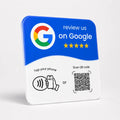
JUGEO est une plaque NFC + QR Code : le QR code imprimé permet également d'accéder à la même destination, pour les téléphones qui ne liraient pas la puce NFC. La plaque JUGEO est livrée non préconfigurée — l'entreprise programme elle-même sa destination, JUGEO ne réalise pas cette configuration à sa place. Le processus est le suivant :
- Recevoir la plaque JUGEO.
- Préparer le lien de destination (par exemple le lien direct vers la page d'avis Google de l'entreprise).
- Ouvrir NFC Tools.
- Ajouter l'URL en suivant les étapes décrites plus haut.
- Écrire l'enregistrement sur la plaque.
- Tester la plaque avant de la mettre à disposition des clients.
Ce fonctionnement est le même quel que soit l'usage prévu de la plaque : avis Google, réseau social, menu, ou toute autre destination choisie par l'entreprise via son produit JUGEO. JUGEO ne promet ni automatisation, ni garantie d'avis, ni augmentation garantie du nombre d'avis, ni configuration automatique d'une fiche Google : la plaque facilite l'accès à une destination, mais c'est l'entreprise qui choisit et programme cette destination elle-même.
Peut-on changer le lien d'une plaque NFC ?
Cela dépend du type de tag utilisé. Un tag NFC réinscriptible peut généralement être réécrit plusieurs fois avec une nouvelle URL, en répétant simplement le processus d'écriture. En revanche, si le tag a été verrouillé (une option proposée par certaines applications, dont NFC Tools, pour empêcher toute modification future), l'écriture devient définitive et l'URL ne peut plus être changée.
Il n'est pas recommandé de verrouiller une plaque sans réelle nécessité : cela empêche toute correction ultérieure, y compris en cas d'erreur de frappe dans l'URL ou de changement futur de destination (nouveau lien Google, nouveau site, nouvelle offre). Les limites exactes — nombre de réécritures possibles, comportement précis du verrouillage, réversibilité ou non de l'opération — dépendent du modèle de puce utilisé et ne sont pas identiques d'une plaque à l'autre. En cas de doute, il est préférable de laisser le tag réinscriptible tant qu'aucune raison particulière ne justifie un verrouillage définitif.
Que faire si NFC Tools ne détecte pas la plaque ?
Il arrive qu'une première tentative d'écriture ou de lecture échoue sans raison évidente. Avant de conclure à un défaut de la plaque, quelques vérifications simples permettent souvent de résoudre le problème :
- Vérifier que le NFC est bien activé sur le téléphone.
- Retirer une coque épaisse ou une pochette métallique si le téléphone en possède une.
- Déplacer légèrement le téléphone autour de la plaque : la zone d'antenne NFC ne se situe pas toujours au même endroit selon les modèles.
- Essayer une autre zone du dos du téléphone si la première tentative ne fonctionne pas.
- Vérifier que la plaque est bien à portée immédiate (quelques millimètres à 1-2 centimètres selon les appareils).
- Essayer avec un second téléphone compatible NFC pour isoler l'origine du problème.
- Vérifier que le tag n'est pas endommagé.
- Vérifier que le tag n'a pas été verrouillé lors d'un usage précédent.
La position exacte de l'antenne NFC varie d'un modèle de smartphone à l'autre : il n'existe pas un unique emplacement qui fonctionne pour tous les téléphones.
Faut-il NFC Tools pour utiliser une plaque NFC ?
Il faut distinguer deux usages différents. Pour programmer une plaque NFC, une application comme NFC Tools est nécessaire : c'est elle qui permet d'écrire l'URL sur la puce. Pour utiliser une plaque déjà programmée, un client n'a normalement pas besoin d'installer NFC Tools ni aucune autre application : il lui suffit d'approcher son téléphone compatible NFC de la plaque, et l'appareil propose généralement d'ouvrir le lien via ses fonctions natives de lecture NFC.
FAQ — Programmer une plaque NFC avec NFC Tools
Comment programmer une plaque NFC avec NFC Tools ?
En ouvrant l'application, en allant dans la section d'écriture, en ajoutant un enregistrement de type URL, puis en approchant le téléphone de la plaque jusqu'à confirmation de l'écriture.
NFC Tools fonctionne-t-il sur iPhone et Android ?
Oui, l'application est disponible sur les deux systèmes. Les fonctions principales sont identiques, mais certains libellés ou options peuvent légèrement varier selon la version.
Peut-on écrire une URL sur une plaque NFC ?
Oui, c'est l'un des usages les plus courants d'une puce NFC, via le type d'enregistrement « URL / URI » proposé dans l'application.
Peut-on modifier le lien d'une plaque NFC ?
Oui, si le tag est réinscriptible et n'a pas été verrouillé. Si le tag a été verrouillé, l'URL devient définitive.
Que faire si NFC Tools ne détecte pas la plaque ?
Vérifier que le NFC est activé, retirer une coque épaisse, déplacer légèrement le téléphone, et essayer un second appareil si le problème persiste.
Faut-il NFC Tools pour utiliser une plaque NFC ?
Non, pas pour l'utiliser. NFC Tools sert à programmer la plaque ; un client peut ensuite l'utiliser directement avec les fonctions natives de son téléphone.
Pour aller plus loin, notre article sur la création d'un QR code d'avis Google détaille l'autre méthode d'accès proposée sur une plaque JUGEO. Voir aussi notre article plus général sur obtenir plus d'avis Google pour son entreprise.