Un QR code bien placé peut réduire le nombre d'étapes nécessaires pour qu'un client accède à votre page d'avis Google. Voici comment en créer un correctement, l'utiliser au bon endroit, et éviter les erreurs qui font échouer la démarche.

Qu'est-ce qu'un QR code d'avis Google ?
Un QR code d'avis Google est simplement une image scannable qui encode un lien : celui qui ouvre directement la fenêtre de rédaction d'avis de votre fiche d'établissement. Un client scanne le code avec l'appareil photo de son téléphone, et il arrive immédiatement sur la bonne page, sans avoir à rechercher votre entreprise ou à naviguer dans Google Maps.
Ce n'est pas une technologie complexe. C'est un raccourci visuel vers un lien qui, techniquement, existe déjà sur votre fiche Google. Le QR code ne remplace pas la démarche du client — il ne fait que supprimer l'étape la plus fastidieuse, celle qui consiste à retrouver la bonne fiche parmi les résultats de recherche.
C'est cette réduction du nombre d'étapes qui fait la différence dans la pratique : un client qui doit chercher votre établissement sur Google Maps, ouvrir sa fiche, puis trouver l'option pour laisser un avis, abandonne beaucoup plus souvent qu'un client qui scanne un code et arrive directement sur la bonne page.
Comment récupérer le lien direct vers ses avis Google ?
Google propose une méthode officielle et directe, accessible depuis votre fiche d'établissement :
- Accédez à votre fiche d'établissement Google (Google Business Profile).
- Cliquez sur l'option pour voir vos avis.
- Sélectionnez l'option permettant de recevoir plus d'avis.
- Choisissez le format souhaité : le lien (à copier) ou le QR code (l'image à télécharger).
Un point technique à connaître : la génération du QR code via Google n'est disponible que depuis un navigateur sur ordinateur, pas depuis un appareil mobile. Si vous ne trouvez pas l'option depuis votre téléphone, ce n'est pas une erreur de manipulation — il faut simplement passer par un ordinateur pour cette étape précise.
Ce lien (ou ce QR code) pointe directement vers la fenêtre de rédaction d'avis de votre fiche, et non vers votre fiche générale. C'est cette distinction qui fait toute la différence pour un client pressé : il n'a pas à chercher où cliquer une fois arrivé sur la page.
Comment transformer le lien Google en QR code ?
Si vous avez récupéré le lien plutôt que le QR code directement, la démarche reste simple :
- Récupérez le lien direct vers vos avis depuis votre fiche Google.
- Collez ce lien dans un générateur de QR code fiable (Google propose sa propre option native, ce qui reste la solution la plus simple si elle est disponible).
- Générez le QR code.
- Téléchargez l'image, puis imprimez-la sur le support de votre choix.
- Testez le code avec plusieurs téléphones avant de le déployer définitivement.
Il n'est pas nécessaire de payer pour un outil tiers si l'option native de Google répond au besoin. Un générateur externe n'est utile que si vous souhaitez personnaliser visuellement le code ou l'intégrer à un support graphique plus large.
Comment tester son QR code avant de l'utiliser ?
Avant d'imprimer un QR code en plusieurs exemplaires, quelques vérifications simples évitent les mauvaises surprises :
- Scanner avec un iPhone.
- Scanner avec un smartphone Android — les deux systèmes ne lisent pas toujours les QR codes de la même façon selon leur âge et leur appareil photo.
- Tester à différentes distances (de très près et à un mètre environ), car un code trop petit ou mal proportionné peut devenir illisible au-delà d'une certaine distance.
- Tester dans des conditions de luminosité variables, y compris en intérieur peu éclairé, un cas fréquent pour un restaurant en soirée ou un salon avec un éclairage tamisé.
- Scanner directement sur l'impression finale, pas seulement sur un écran : la qualité d'impression, le contraste et le grammage du papier influencent la lisibilité.
- Vérifier que le lien ouvre bien la bonne fiche Google, et non une ancienne fiche ou un doublon.
- Vérifier que la page qui s'ouvre permet réellement de rédiger un avis, et non simplement de consulter la fiche ou les horaires.
Ce test prend quelques minutes, mais il évite d'imprimer plusieurs dizaines d'exemplaires d'un code qui ne fonctionne pas correctement dans les conditions réelles de votre établissement.
Où placer un QR code pour obtenir plus d'avis Google ?
L'emplacement doit correspondre au moment où le client est encore dans une disposition positive, juste après une expérience satisfaisante :
- Le comptoir d'accueil
- La caisse
- La table, pour un restaurant
- La chambre, pour un hôtel
- Le poste de travail, pour un salon de coiffure ou un institut
- La sortie du commerce
- La facture ou le ticket de caisse
- La carte de visite
- Un email ou un support numérique envoyé après l'achat

Le support importe moins que le moment. Un QR code affiché avant l'expérience — par exemple à l'entrée d'un restaurant, avant même que le client ait mangé — ou trop longtemps après, sur un support que le client ne consulte que des jours plus tard, obtient toujours moins de résultats qu'un QR code présenté au bon instant, quand la satisfaction est encore fraîche.
QR code imprimé ou plaque NFC : quelle différence ?
Une fois le QR code en main, une question se pose souvent : faut-il s'arrêter là, ou associer une autre technologie ? Les deux approches remplissent le même rôle — donner accès à une destination en un geste — mais avec des différences concrètes qui peuvent orienter le choix selon votre clientèle.

QR code
- Universel et peu coûteux à imprimer.
- Facile à intégrer sur n'importe quel support existant (ticket, affiche, carte).
- Inconvénient : nécessite d'ouvrir l'appareil photo et de scanner, et dépend de la visibilité et de la qualité d'impression du code.
Plaque NFC
- Interaction très rapide : un simple geste avec un smartphone compatible.
- Peut être combinée à un QR code sur le même support, pour couvrir aussi les téléphones non compatibles NFC.
- Inconvénient : nécessite que le téléphone du client soit compatible NFC, ce qui n'est pas garanti pour tous les appareils.
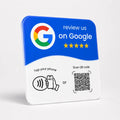
QR code et NFC ne sont pas nécessairement concurrents : ils peuvent être complémentaires sur un même support. C'est le principe d'une plaque comme celle proposée par JUGEO : une plaque NFC + QR Code qui facilite l'accès à une destination choisie par l'entreprise, sans dépendre d'une seule technologie. JUGEO n'est pas préconfigurée : à réception, l'entreprise ouvre l'application NFC Tools, y ajoute elle-même son lien Google, puis programme la plaque. Le client peut ensuite approcher son téléphone ou scanner le QR Code imprimé sur le même support pour accéder à la page d'avis. Cela ne garantit pas qu'un client laissera un avis : cela réduit simplement les étapes qui séparent son intention de son action.
Les erreurs à éviter avec les avis Google
- Acheter des avis : une pratique interdite, qui expose l'entreprise à des restrictions sur sa fiche.
- Rémunérer les clients pour leurs avis : proposer un paiement en échange d'un avis constitue un engagement artificiel prohibé par Google.
- Offrir une réduction contre un avis : produits ou services gratuits ou à prix réduit en échange d'un avis sont explicitement interdits, qu'ils soient positifs ou non.
- Demander uniquement des avis positifs : filtrer les clients selon leur satisfaction avant de leur proposer le QR code fausse la représentativité de la fiche.
- Publier de faux avis : que ce soit par l'entreprise elle-même ou par des tiers non-clients.
- Manipuler les avis existants : modifier, faire réécrire ou supprimer sélectivement des avis réels.
Un avis Google doit refléter une expérience réelle vécue par un vrai client. C'est une règle explicite de Google (voir la politique officielle sur les avis), et c'est aussi la seule approche qui construit une réputation fiable dans la durée.
FAQ — QR code et avis Google
Comment créer un QR code pour Google ?
Depuis votre fiche d'établissement Google, l'option pour recevoir plus d'avis permet de générer directement un QR code ou un lien à copier. Cette génération n'est disponible que depuis un ordinateur.
Comment obtenir le lien pour demander un avis Google ?
Depuis votre profil d'entreprise Google, utilisez l'option permettant d'obtenir un lien pour demander des avis, accessible dans la section dédiée aux avis de votre fiche.
Peut-on mettre un QR code Google sur une table ?
Oui, une table de restaurant est un des emplacements les plus efficaces, à condition que le QR code soit visible et présenté au moment où le client termine son repas.
Un QR code permet-il de laisser directement un avis Google ?
Oui, à condition qu'il pointe vers le lien exact qui ouvre la fenêtre de rédaction d'avis, et non simplement vers la fiche générale de l'établissement.
QR code ou NFC pour obtenir des avis Google : lequel choisir ?
Les deux peuvent être complémentaires. Le QR code est universel et peu coûteux, tandis que le NFC offre un geste plus rapide sur les smartphones compatibles. Un support combinant les deux couvre l'ensemble de la clientèle.
Peut-on offrir une réduction en échange d'un avis Google ?
Non. Google interdit explicitement d'offrir un avantage, quel qu'il soit, en échange de la publication d'un avis.
Pour une approche plus large sur le sujet, notre article « obtenir plus d'avis Google » détaille l'ensemble des méthodes disponibles au-delà du seul QR code. Voir aussi nos articles sur les solutions NFC selon le type d'entreprise et sur la manière de transformer chaque interaction client en opportunité.